Инструкции
Подробно рассказываем
и демонстрируем работу с продуктами INPLUG
-
01
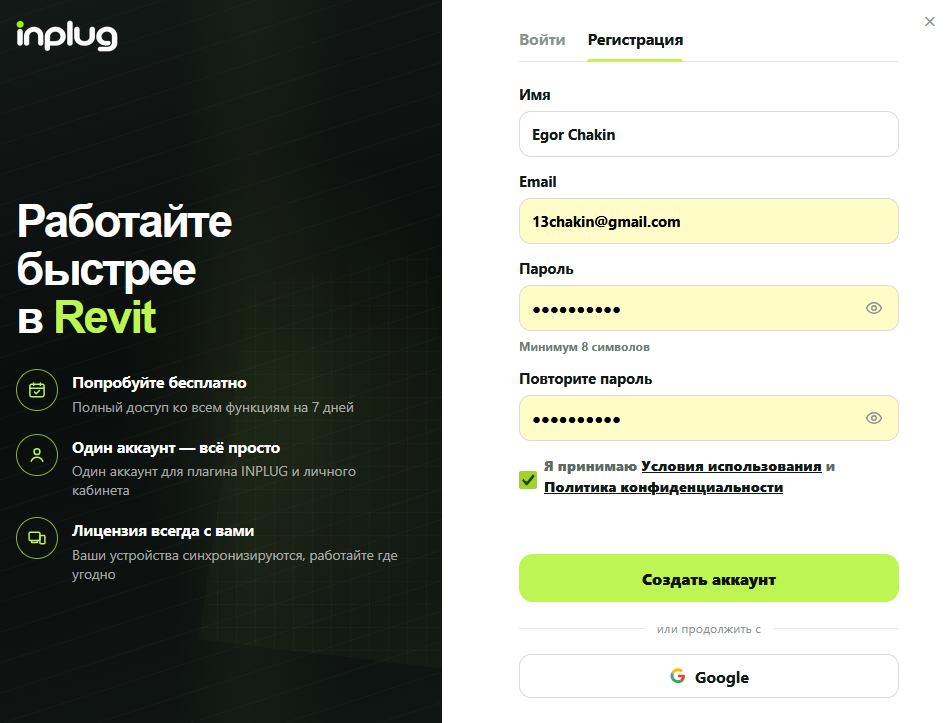
Создайте аккаунт INPLUG
Войдите через Google или зарегистрируйтесь по email
Регистрация через Google — сразу активирует аккаунт, для email — после подтверждения письма на почте
После регистрации и активации вам сразу доступен 7-дневный пробный период
-
02
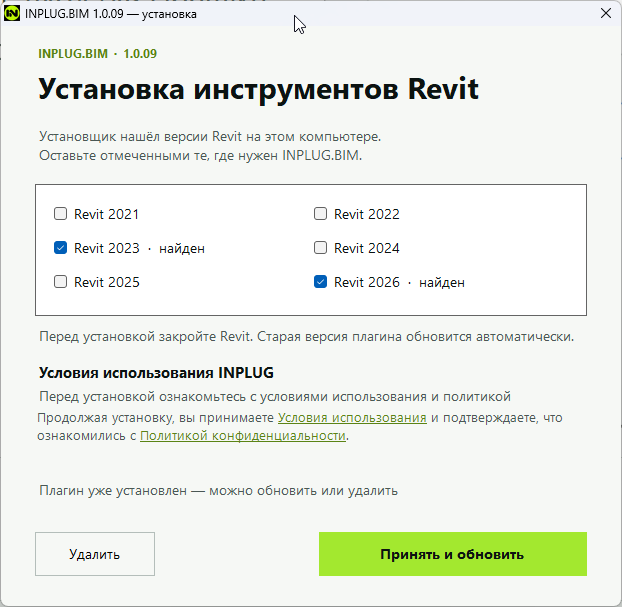
Установите INPLUG.BIM
Скачайте установщик INPLUG-BIM-Setup.exe в разделе «Попробовать бесплатно» или в личном кабинете после регистрации
Закройте Revit, выберите нужные версии и нажмите «Принять и установить»
Если INPLUG.BIM уже установлен, установщик автоматически обновит его до новой версии
-
03
Разрешите загрузку в Revit
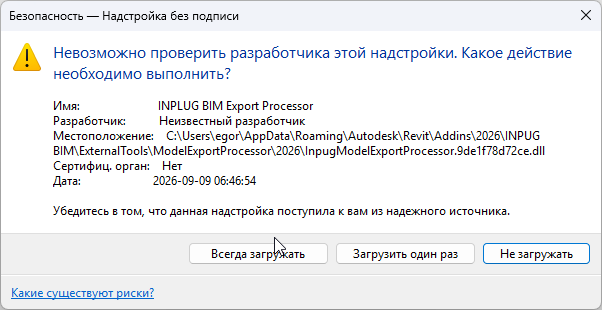
При первом запуске Revit появится окно безопасности
Нажмите «Всегда загружать», чтобы разрешить запуск INPLUG.BIM автоматически
-
04
Войдите в аккаунт INPLUG
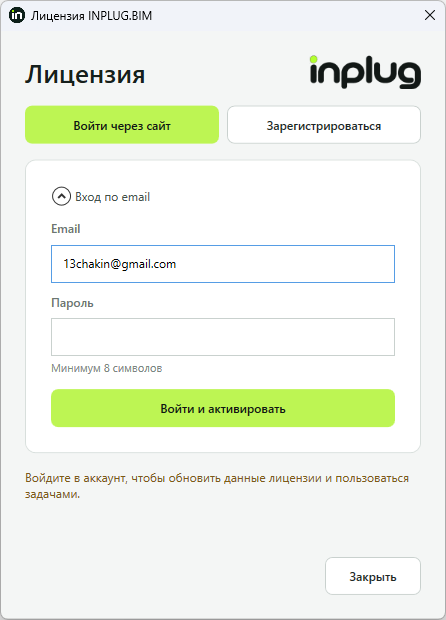
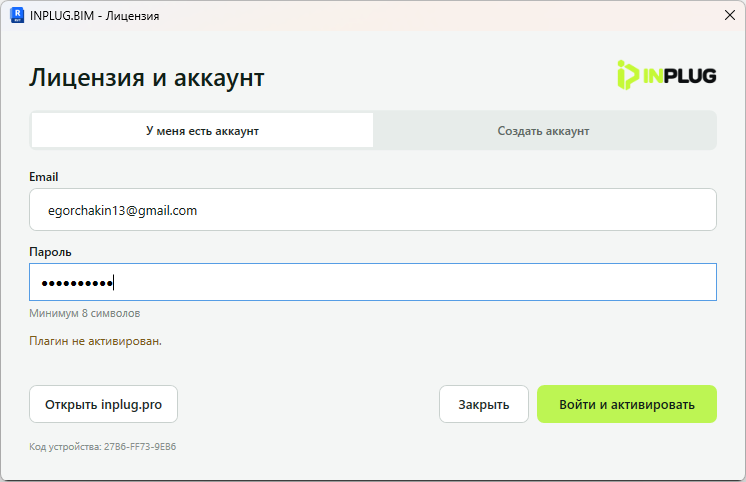
Откройте в Revit INPLUG BIM → «Лицензия» и нажмите «Войти через сайт»
-
05
Разрешите вход в браузере
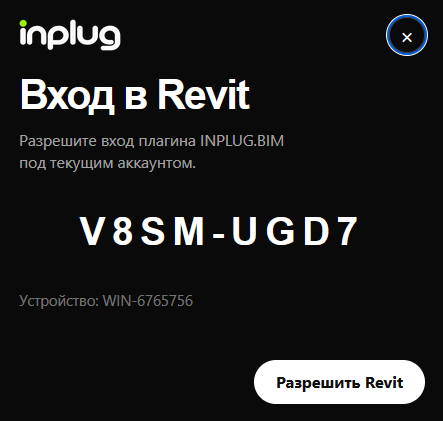
В открывшейся вкладке браузера, где выполнен вход в аккаунт INPLUG нажмите «Разрешить Revit»
После подтверждения можно пользоваться всем функционалом линейки плагинов INPLUG
-
01
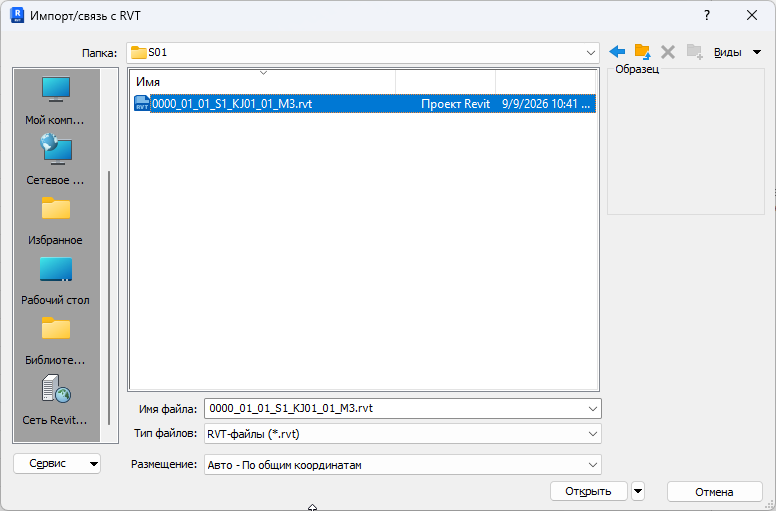
Подгрузка связанного файла
Подгрузите связанный файл раздела АР или КЖ в зависимости от того, какой открыт файл
Подгрузку связанного файла осуществляйте по Общим координатам
-
02
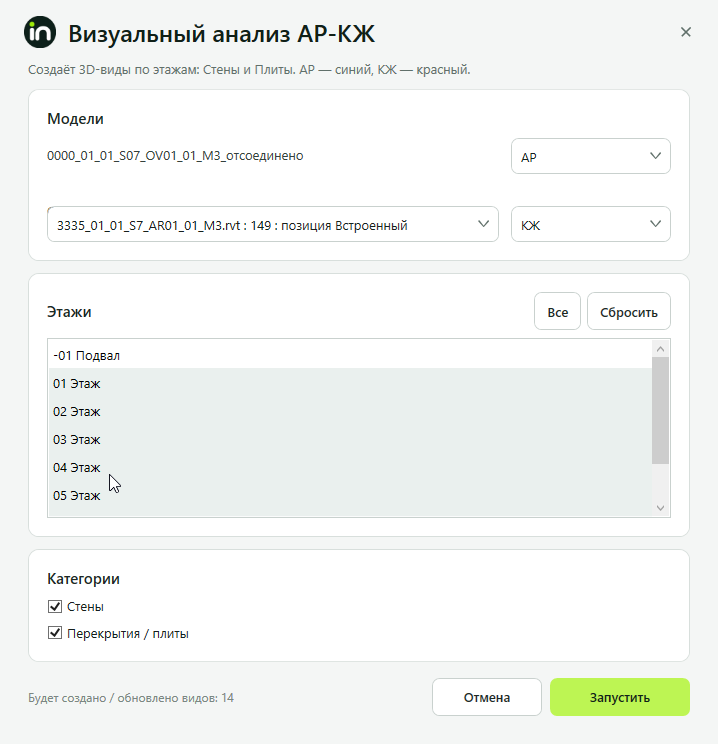
Настройте анализ
На вкладке INPLUG BIM нажмите «Визуальный анализ АР-КЖ»
Выберите текущие файлы, нужные уровни и категории для анализа
-
03
Запустите анализ
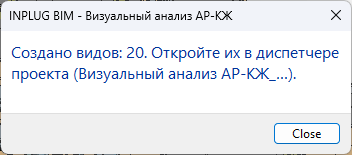
Нажмите «Запустить» и дождитесь завершения анализа
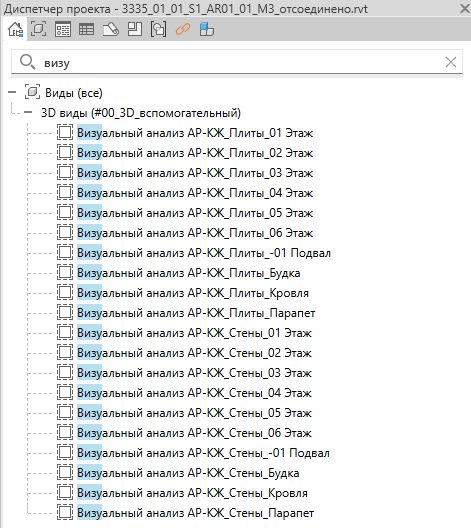
После завершения откройте Диспетчер проекта и найдите созданные 3D-виды с помощью поиска по названию «Визуальный анализ АР-КЖ»
-
04
Проверьте результаты
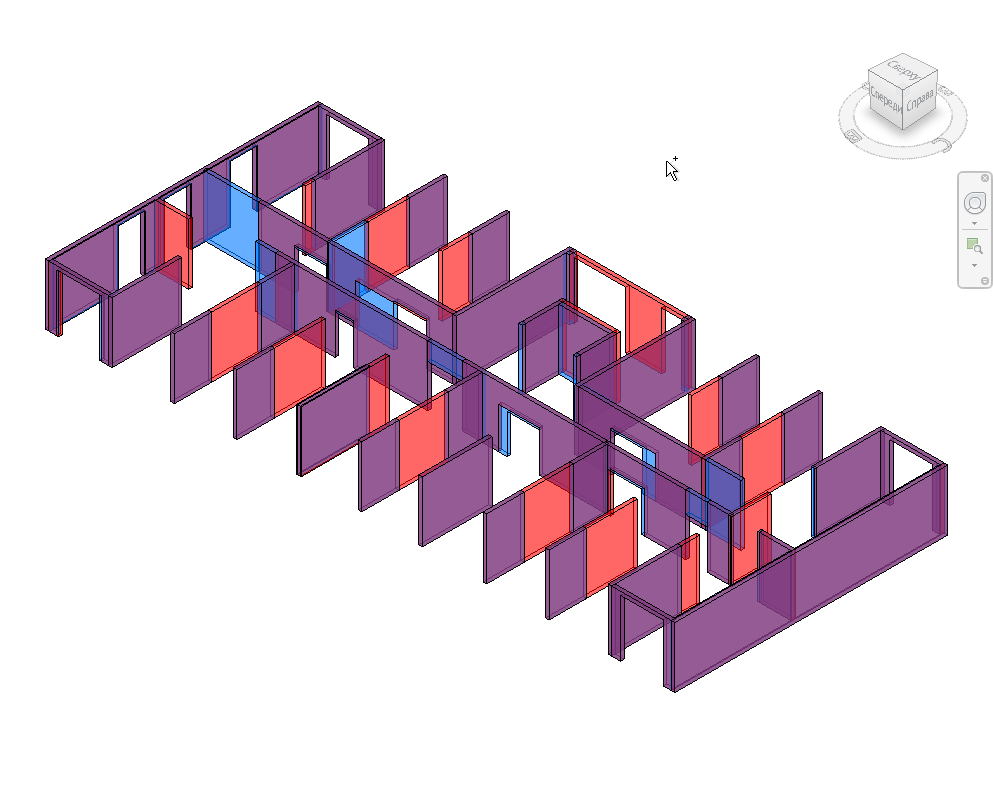
Откройте созданные 3D-виды
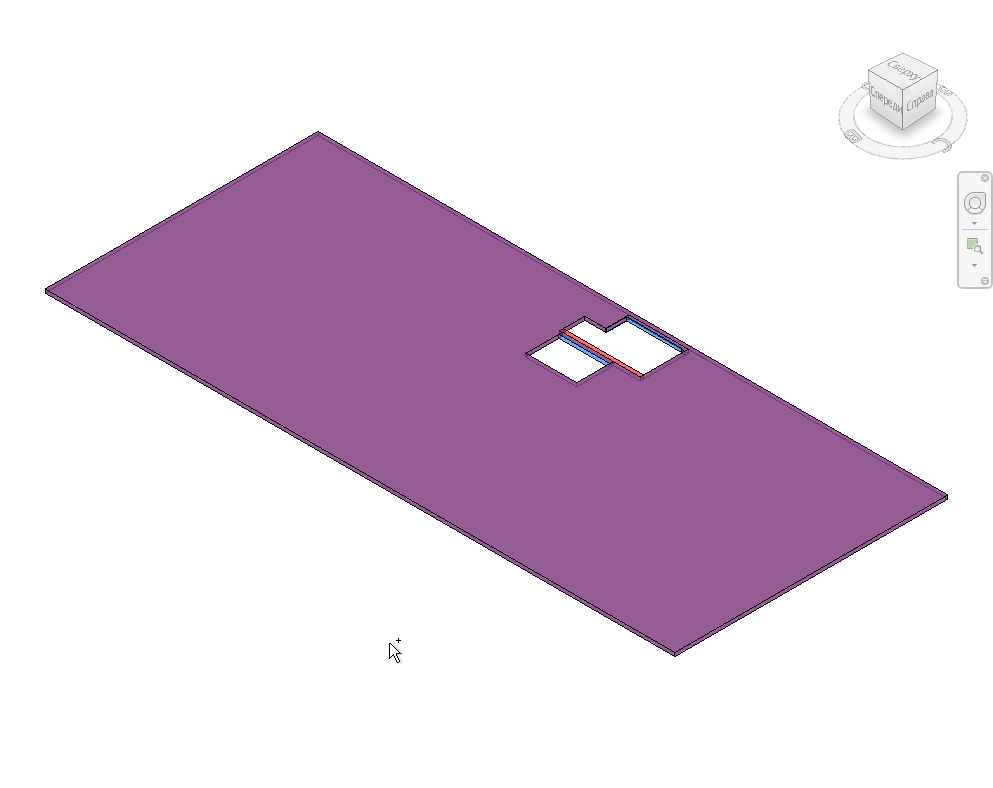
Цветовая индикация помогает быстро выявить расхождения между моделями АР и КЖ
Элементы АР — синий цвет, КЖ — красный, полное соответствие моделей — фиолетовый
Анализ проверяет несущие стены, колонны, плиты и фундаменты
При обнаружении расхождений скорректируйте модель и повторите анализ